1. static (기본값)
우리가 지금까지 배운 CSS 속성들은 HTML 요소를 개별적으로 선택하여 디자인을 변경하거나 꾸미기 위해서 사용한 속성이었습니다. 실제 CSS를 만들다보면 중요하다고 느끼는 것이 스타일이 적용된 HTML 요소를 원하는 위치에 배치하는 방법입니다.
HTML은 기본적으로 박스 모델의 성격에 따라서 블록 또는 인라인 형태로 요소들이 배치가 됩니다.
블록 형태: 하나의 요소가 웹 브라우저의 가로 한 줄을 차지하는 것인라인 형태: 웹 브라우저의 가로가 허용하는 범위 내에서 요소들이 한 줄로 배치되는 것
위 2가지 HTML 요소의 기본 배치만으로는 웹페이지를 만들어 나감에 있어 부족합니다. HTML 요소들을 기본적인 블록 요소와 인라인 요소의 흐름에서 벗어나 조금 더 원하는 위치에 배치하기 위해서 position 속성을 제공하고 있습니다.
position 속성의 static 값은 모든 HTML 요소의 기본값입니다. 위에서 HTML 요소는 요소가 가지고 잇는 박스 모델의 성격이 블록인지 인라인인지에 따라 결정된다고 했는데, 그 이유가 모든 HTML 요소의 position 속성 값의 기본값 static으로 지정되어 있기 때문입니다. 요컨대, 모든 HTML 요소는 position 속성의 값이 static으로 지정되어 있습니다.
1<!doctype html>2<html lang="ko">3<head>4<meta charset="UTF-8" />5<meta http-equiv="X-UA-Compatible" content="IE=edge" />6<meta name="viewport" content="width=device-width, initial-scale=1.0" />7<title>position - static</title>8<style>9.parent {10width: 300px;11height: 300px;12background-color: lightgray;13}14.child {15width: 100px;16height: 100px;17}18.bg-red {19background-color: red;20}21.bg-orange {22background-color: orange;23}24.bg-yellow {25background-color: yellow;26}27</style>28</head>29<body>30<div class="parent">31<div class="child bg-red"></div>32<div class="child bg-orange"></div>33<div class="child bg-yellow"></div>34</div>35</body>36</html>
개발자 도구로 확인해보면 기본값으로 position : static;으로 적용된 것을 확인할 수 있습니다.
2. relative
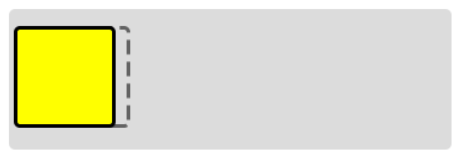
자기 자신의 현재 위치를 기준으로움직입니다.- absolute의 기준으로 부모 위치를 잡을 때도 사용합니다.
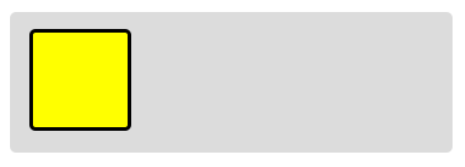
기본 위치(position X)
position : relative; right : 10px; 적용 시
position 속성을 static이 아닌 다른 값으로 지정하게 되면,
원하는 위치에 배치하게 하기 위해 좌표 속성이라 불리는 top, right, bottom, left 속성을 추가로 사용할 수 있습니다.
단, position 속성값에 따라 조금씩 다르게 적용됩니다.
1<!doctype html>2<html lang="ko">3<head>4<meta charset="UTF-8" />5<meta http-equiv="X-UA-Compatible" content="IE=edge" />6<meta name="viewport" content="width=device-width, initial-scale=1.0" />7<title>position - relative</title>8<style>9.parent {10width: 300px;11height: 300px;12background-color: lightgray;13/* 정중앙 정렬이라는 것만 이해, 뒤에서 다시 배움 */14margin: auto;15}16.child {17width: 100px;18height: 100px;19}20.bg-red {21background-color: red;22/* static이 아닌 다른 값으로 지정하면, top, right, bottom, left 속성 사용 가능 */23position: relative;24/* top 속성값이 양수면 위에서 아래로, 음수면 아래에서 위로 */25top: 100px;26/* right 속성값이 양수면 오른쪽에서 왼쪽으로, 음수면 왼쪽에서 오른쪽으로, left가 우선적용됨 */27/* right: 200px; */28/* bottom 속성값이 양수면 아래에서 위쪽으로, 음수면 위에서 아래로, top이 우선적용됨 */29/* bottom: 100px; */30/* left 속성값이 양수면 왼쪽에서 오른쪽으로, 음수면 오른쪽에서 왼쪽으로 */31left: 100px;32}33.bg-orange {34background-color: orange;35}36.bg-yellow {37background-color: yellow;38}39</style>40</head>41<body>42<div class="parent">43<div class="child bg-red">100x100</div>44<div class="child bg-orange">100x100</div>45<div class="child bg-yellow">100x100</div>46</div>47</body>48</html>
3. absolute
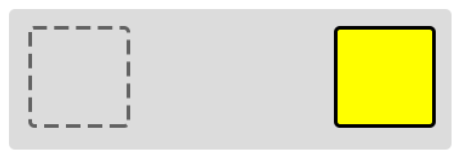
부모 위치를 기준으로 상대적으로위치를 움직입니다.- 부모 기준은 가장 가까운 부모 기준 position 값을 인식합니다.(모든 position 가능)
- 부모 기준의 position 값이 없다면 브라우저의 가장 왼쪽, 맨위(0, 0)가 기준점
기본 위치(position X)
position : absolute; right : 10px; 적용 시
1<!doctype html>2<html lang="ko">3<head>4<meta charset="UTF-8" />5<meta http-equiv="X-UA-Compatible" content="IE=edge" />6<meta name="viewport" content="width=device-width, initial-scale=1.0" />7<title>position - absolute</title>8<style>9.parent {10width: 300px;11height: 300px;12background-color: lightgray;13margin: auto;14/* 부모 요소의 position의 값이 있다면, (보통 relative로 설정) */15/* absolute는 가장 가까운 위치 지정 요소를 대상으로 기준점이 재설정됨 */16/* 즉, 기준점이 브라우저 왼쪽맨위(0, 0)에서 부모 요소의 왼쪽맨위로 변경됨 */17position: relative;18}19.child {20width: 100px;21height: 100px;22}23.bg-red {24background-color: red;25/* static이 아닌 다른 값으로 지정하면, top, right, bottom, left 속성 사용 가능 */26/* 공중에 붕 뜬것처럼 다른 요소들이 absolute가 적용된 요소 위치를 찾지 못함 */27/* 좌표 속성의 기준점이 브라우저의 가장 왼쪽, 맨위(0, 0)이 기준이 됨 */28/* 가장 가까운 위치 지정 요소를 대상으로 기준점이 재설정됨 */29position: absolute;30top: 0;31right: 0;32}33.bg-orange {34background-color: orange;35}36.bg-yellow {37background-color: yellow;38}39</style>40</head>41<body>42<div class="parent">43<div class="child bg-red">100x100</div>44<div class="child bg-orange">100x100</div>45<div class="child bg-yellow">100x100</div>46</div>47</body>48</html>
4. fixed
- HTML 요소를
좌표 속성으로 설정된 위치에 배치하여고정시킬 수 있습니다. - 페이지 스크롤 길이와 관계없이 웹 브라우저 위치에 고정됩니다.
- 팝업 요소에 주로 사용합니다.
- body를 기준으로 위치가 정해집니다.
1<!doctype html>2<html lang="ko">3<head>4<meta charset="UTF-8" />5<meta http-equiv="X-UA-Compatible" content="IE=edge" />6<meta name="viewport" content="width=device-width, initial-scale=1.0" />7<title>position - fixed</title>8<style>9body {10/* 스크롤을 보이기 위해 작성 */11height: 5000px;12}13.parent {14width: 300px;15height: 300px;16background-color: lightgray;17margin: auto;18position: relative; /* 부모 요소에 또 다른 position */19}20.child {21width: 100px;22height: 100px;23}24.bg-red {25background-color: red;26/* 요소가 공중에 붕 뜬것처럼 주변 요소들이 해당 요소들을 인식하지 못함 */27/* 마우스 스크롤 여부와 상관없이 항상 해당 위치에 고정됨 */28/* absolute와 달리 부모 요소에 또 다른 position이 지정되어도 기준점이 재설정되지 않음 */29position: fixed;30top: 0;31left: 0;32}33.bg-orange {34background-color: orange;35}36.bg-yellow {37background-color: yellow;38}39</style>40</head>41<body>42<div class="parent">43<div class="child bg-red">100x100</div>44<div class="child bg-orange">100x100</div>45<div class="child bg-yellow">100x100</div>46</div>47</body>48</html>
5. sticky
sticky는 끈적거리는, 끈적끈적한, 달라붙는라는 뜻으로, position 속성의 값을 sticky로 지정하면, HTML 요소를 좌표 속성으로 설정된 위치에 달라붙듯이 고정시킬 수 있습니다.
1<!doctype html>2<html lang="ko">3<head>4<meta charset="UTF-8" />5<meta http-equiv="X-UA-Compatible" content="IE=edge" />6<meta name="viewport" content="width=device-width, initial-scale=1.0" />7<title>position - sticky</title>8<style>9body {10/* 스크롤을 보이기 위해 작성 */11height: 5000px;12}13.parent {14width: 300px;15height: 300px;16background-color: lightgray;17margin: auto;18}19.child {20width: 100px;21height: 100px;22}23.bg-red {24background-color: red;25/* 부모 범위 내에서 마우스 스크롤을 내렸을 떄, 해당 위치로 고정됨 */26/* 즉, 회색 영역인 paraent까지만 fixed처럼 작동함 */27/* 지원하지 않는 브라우저(e.g. IE 등)이 존재 */28/* https://caniuse.com/?search=sticky */29position: sticky;30top: 0;31}32.bg-orange {33background-color: orange;34}35.bg-yellow {36background-color: yellow;37}38</style>39</head>40<body>41<div class="parent">42<div class="child bg-red">100x100</div>43<div class="child bg-orange">100x100</div>44<div class="child bg-yellow">100x100</div>45</div>46</body>47</html>
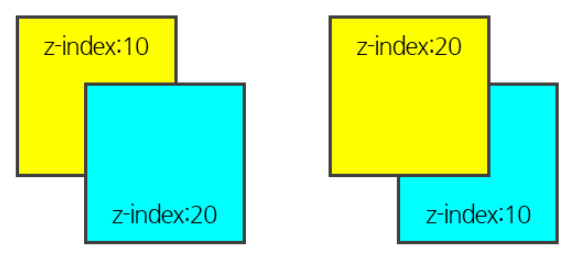
6. z-index : position 중첩순서 속성
- -999 ~ 0 ~ +999 까지 순서를 정할 수 있습니다.(단위 작성안함)
- 중간 숫자가 필요할 시 입력이 편하도록 10단위 ~ 100단위의 큰 숫자를 위주로 많이 사용합니다.
- position 속성이 들어간 대상에 사용할 수 있습니다.
7. float
float : (물이나 공중에서) 뜨다
HTML 요소의 위치를 지정하기 위해서 사용할 수 있는 또 다른 방법으로는 float 속성을 이용하는 방법이 있습니다.
float 속성은 HTML 요소의 위치를 기본 위치에서 공중에 뜨게 하여 배치하게 하는 원리입니다.
float 속성의 속성값으로는 left, right, none을 지정할 수 있습니다.
1<!doctype html>2<html lang="ko">3<head>4<meta charset="UTF-8" />5<meta http-equiv="X-UA-Compatible" content="IE=edge" />6<meta name="viewport" content="width=device-width, initial-scale=1.0" />7<title>float</title>8<style>9.bg-red {10width: 50px;11height: 50px;12background-color: red;13/* 📝 HTML요소가 공중으로 뜬 것처럼 적용되어 다른 HTML 요소가 인식하지 못함 */14/* left 값은 HTML 요소가 이동할 수 있는 왼쪽 끝으로 이동 */15/* right 값은 HTML 요소가 이동할 수 있는 오른쪽쪽 끝으로 이동 */16/* 절대적인 좌표의 위치로 이동하는 것이 아니라 부모 요소의 왼쪽 끝으로 이동 */17float: right;18}19.bg-orange {20width: 70px;21height: 70px;22background-color: orange;23/* 레드 박스의 왼쪽에 붙어서 배치됨 */24/* float이 적용된 요소와 float이 적용되지 않은 요소는 서로의 위치를 인식하지 못함 */25/* 반대로, float이 적용된 요소끼리는 서로의 위치를 인식함 */26float: right;27}28.bg-green {29width: 100px;30height: 100px;31background-color: green;32/* 오렌지 박스의 왼쪽에 붙어서 배치됨 */33float: right;34/* 📝 float 속성 취소, 사용할 일이 극히 적음 */35/* float: none; */36}37</style>38</head>39<body>40<div class="bg-red"></div>41<div class="bg-orange"></div>42<div class="bg-green"></div>43</body>44</html>