1. 실습 - 워밍업
본격적으로 Flexible Box Layout을 공부하기 전에 워밍업 차원에서 실습 문제를 하나 풀어보겠습니다. 기본으로 제공되는 실습 코드를 실행하면 아래와 같이 보입니다.
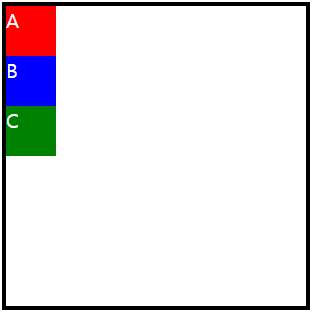
이를 아래와 같이 보일 수 있도록 CSS 스타일을 적용해주세요.
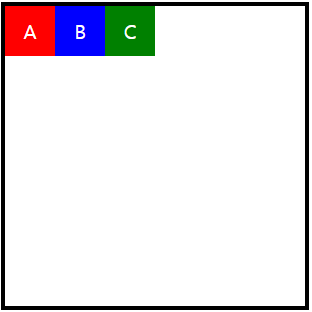
1.1 HTML
1<!doctype html>2<html lang="ko">3<head>4<meta charset="UTF-8" />5<meta http-equiv="X-UA-Compatible" content="IE=edge" />6<meta name="viewport" content="width=device-width, initial-scale=1.0" />7<title>[실습] 워밍업</title>8<link href="style.css" rel="stylesheet" />9</head>10<body>11<!-- 기본 제공 HTML 코드 -->12<div class="flex-container">13<div class="flex-item red-box">A</div>14<div class="flex-item blue-box">B</div>15<div class="flex-item green-box">C</div>16</div>17</body>18</html>
1.2 CSS
1/* 기본 제공 CSS 코드 */2.flex-container {3width: 300px;4height: 300px;5border: 4px solid black;6}7.flex-item {8width: 50px;9height: 50px;10color: white;11font-size: 20px;12}13.red-box {14background-color: red;15}16.blue-box {17background-color: blue;18}19.green-box {20background-color: green;21}
문제를 푸는 방법은 크게 두 가지가 있습니다.
float 속성을 사용해서 정렬하는 방법- 텍스트는 text-align 속성을 사용해서 center 값으로 지정하면 수평 방향에서 중앙으로 정렬할 수 있습니다.
- 그리고 수직 방향에서 중앙 정렬은 line-height 속성의 값을 HTML 요소의 높이 값과 똑같이 지정하면 됩니다.
- (1.3)의 방법
display 속성의 값으로 inline-block으로 지정하는 방법
1.3 CSS 정답 - float
1.flex-container {2width: 300px;3height: 300px;4border: 4px solid black;5}6.flex-item {7width: 50px;8height: 50px;9color: white;10font-size: 20px;11/* ⭐ 정렬을 위한 속성 추가 */12float: left;13text-align: center;14line-height: 50px;15}16.red-box {17background-color: red;18}19.blue-box {20background-color: blue;21}22.green-box {23background-color: green;24}
2. Flexible Box Layout이란?
MDN Flexbox : https://developer.mozilla.org/en-US/docs/Learn/CSS/CSS_layout/Flexbox
Flexible Box Layout은 흔히 Flexible Layout라고도 불리며 1차원 방식으로 효과적으로 레이아웃을 설계할 수 있도록 고안된 레이아웃 스타일입니다. 여기서 1차원이란 수평(가로, row)이나 수직(세로, column) 방향 중 한 방향으로만 레이아웃을 설계하는 방식을 말합니다.
Flexible Box Layout에는 이런 1차원 방식으로 HTML 요소를 디자인하는 속성들이 많이 추가되어서 과거보다 훨씬 간단하게 1차원 레이아웃을 구성할 수 있게 되었습니다. 워밍업으로 풀었던 CSS를 다시 보겠습니다.
2.1 CSS 정답 - Flexbox
1.flex-container {2width: 300px;3height: 300px;4border: 4px solid black;5background-color: #fff;6/* 자식관계에 있는 요소만 flex되기 떄문에 자식의 자식에서 또 flex 적용 가능 */7display: flex; /* parent의 자식요소인 .box를 수평 정렬 */8}9.flex-item {10width: 50px;11height: 50px;12color: white;13font-size: 20px;14/* .box의 자식요소인 text를 정렬 */15display: flex;16justify-content: center;17align-items: center;18}19.red-box {20background-color: red;21}22.blue-box {23background-color: blue;24}25.green-box {26background-color: green;27}
3. Flex Container
3.1 display
display 속성으로 Flex Container를 정의합니다.
| 값 | 의미 | 기본값 |
|---|---|---|
| flex | Block 특성의 Flex Container를 정의 | |
| inline-flex | Inline 특성의 Flex Container를 정의 |
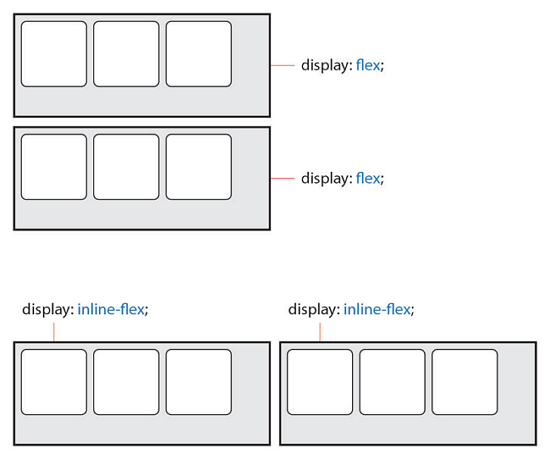
flex와 inline-flex는 차이는 단순합니다.
display: flex;로 지정된 Flex Container는 Block 요소와 같은 성향(수직 쌓임)을 가지며,
display: inline-flex로 지정된 Flex Container는 Inline(Inline Block) 요소와 같은 성향(수평 쌓임)을 가집니다.
여기서 말하는 수직과 수평 쌓임은 Items가 아니라 Container라는 것에 주의합시다. 두 값의 차이는 내부에 Items에는 영향을 주지 않습니다.
1.flex-container {2width: 300px;3height: 300px;4border: 4px solid black;5background-color: #fff;6/* 플렉스 박스 레이아웃이 되고, 관련 속성을 사용할 수 있게 만듬 */7/* 정렬을 적용하려는 요소의 부모 요소에 flex를 지정 */8display: flex;9}10.flex-item {11width: 50px;12height: 50px;13color: white;14font-size: 20px;15}16.red-box {17background-color: red;18}19.blue-box {20background-color: blue;21}22.green-box {23background-color: green;24}
3.2 메인 축과 교차 축
이렇게 수평정렬이 되는 이유를 알려면, Flexible Box Layout의 기본 개념이 필요합니다.
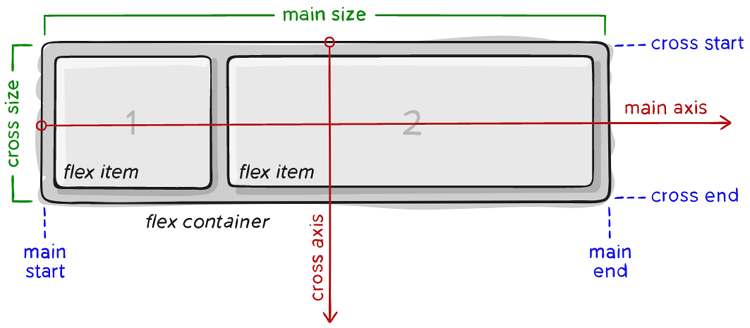
flex container- 메인축(main axis)과 교차축(cross axis) 개념이 생김
- 메인축의 기본값은 왼쪽에서 오른쪽으로
- 교차축의 기본값은 위에서 아래로
flex item- flex container의 자식 관계에 있는 아이템
- 메인축의 방향으로 배치됨
- 메인축의 방향이 바뀌게 되면, flex item의 배치도 변경됨 (
flex-direction)
시작점(flex-start)과끝점(flex-end)
3.2.1 flex-direction: 메인 축 방향 결정
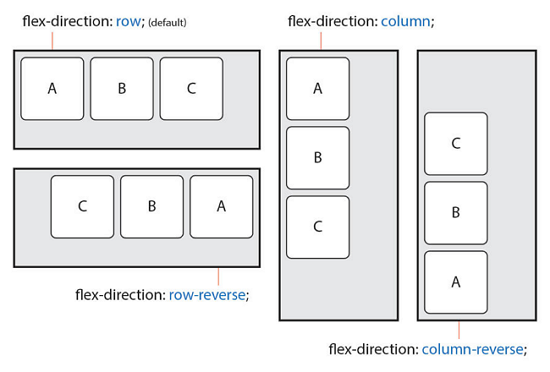
container에 적용하는 속성으로 container안의 item의 메인축 방향을 설정합니다.
| 값 | 의미 | 기본값 |
|---|---|---|
| row | Itmes를 수평축(왼쪽에서 오른쪽으로)으로 표시 | row |
| row-reverse | Items를 row의 반대 축으로 표시 | |
| column | Items를 수직축(위에서 아래로)으로 표시 | |
| column-reverse | Items를 column의 반대 축으로 표시 |
플렉스 박스 레이아웃은 기본으로 flex-direction 속성값이 row로 적용됩니다. flex-direction 속성값에 따라 주축 방향과 플렉스 아이템 배치가 다음 그림처럼 달라집니다.
1.flex-container {2width: 300px;3height: 300px;4border: 4px solid black;5background-color: #fff;6/* 플렉스 박스 레이아웃이 되고, 관련 속성을 사용할 수 있게 만듬 */7/* 정렬을 적용하려는 요소의 부모 요소에 flex를 지정 */8display: flex;9/* 📝 flex-direction : 플렉스 컨테이너의 주축을 변경할 떄 사용 */10flex-direction: row;11}12.flex-item {13width: 50px;14height: 50px;15color: white;16font-size: 20px;17}18.red-box {19background-color: red;20}21.blue-box {22background-color: blue;23}24.green-box {25background-color: green;26}
3.2.2 justify-content: 메인 축 정렬
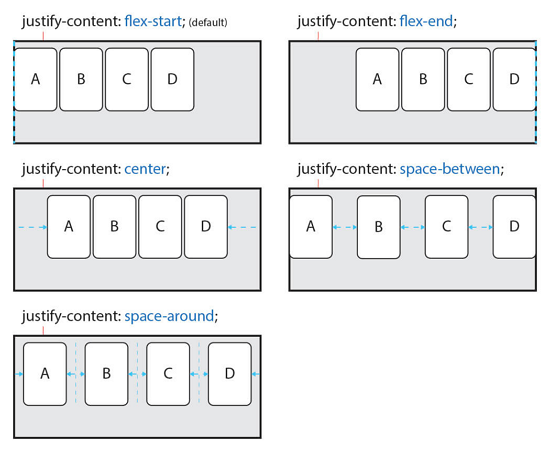
주 축(main-axis)의 정렬 방법을 설정합니다.
| 값 | 의미 |
|---|---|
| flex-start | Items를 시작점(flex-start)으로 정렬 (기본값) |
| flex-end | Items를 끝점(flex-end)으로 정렬 |
| center | Items를 가운데 정렬 |
| space-between | 시작 Item은 시작점에, 마지막 Item은 끝점에 정렬되고 나머지 Items는 사이에 고르게 정렬됨 |
| space-around | Items를 균등한 여백을 포함하여 정렬 |
| space-evenly | 플렉스 아이템 사이와 양끝의 간격이 균일하도록 정렬합니다. |
1.flex-container {2width: 300px;3height: 300px;4border: 4px solid black;5background-color: #fff;6display: flex;7flex-direction: row;8/* 📝 justify-content : 주축의 방향에서 좌, 우, 중앙 정렬을 할 떄 사용 */9justify-content: center;10}11.flex-item {12width: 50px;13height: 50px;14color: white;15font-size: 20px;16}17.red-box {18background-color: red;19}20.blue-box {21background-color: blue;22}23.green-box {24background-color: green;25}
3.2.3 flex-wrap: 줄바꿈
Items의 여러 줄 묶음(줄 바꿈)을 설정합니다.
| 값 | 의미 | 기본값 |
|---|---|---|
| nowrap | 모든 Itmes를 여러 줄로 묶지 않음(한 줄에 표시) | nowrap |
| wrap | Items를 여러 줄로 묶음 | |
| wrap-reverse | Items를 wrap의 역 방향으로 여러 줄로 묶음 |
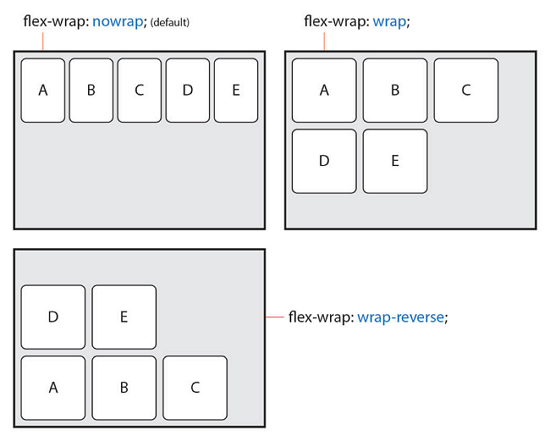
플렉스 박스 레이아웃은 플렉스 아이템의 개수를 늘려 플렉스 컨테이너를 초과하게 해도 플렉스 아이템이 절대로 줄 바꿈되지 않습니다.
1.flex-container {2width: 300px;3height: 300px;4border: 4px solid black;5background-color: #fff;6display: flex;7flex-wrap: wrap;8}9.flex-item {10width: 101px;11height: 50px;12color: white;13font-size: 20px;14}15.red-box {16background-color: red;17}18.blue-box {19background-color: blue;20}21.green-box {22background-color: green;23}
3.3 align-content: 교차축 정렬 (2줄 이상)
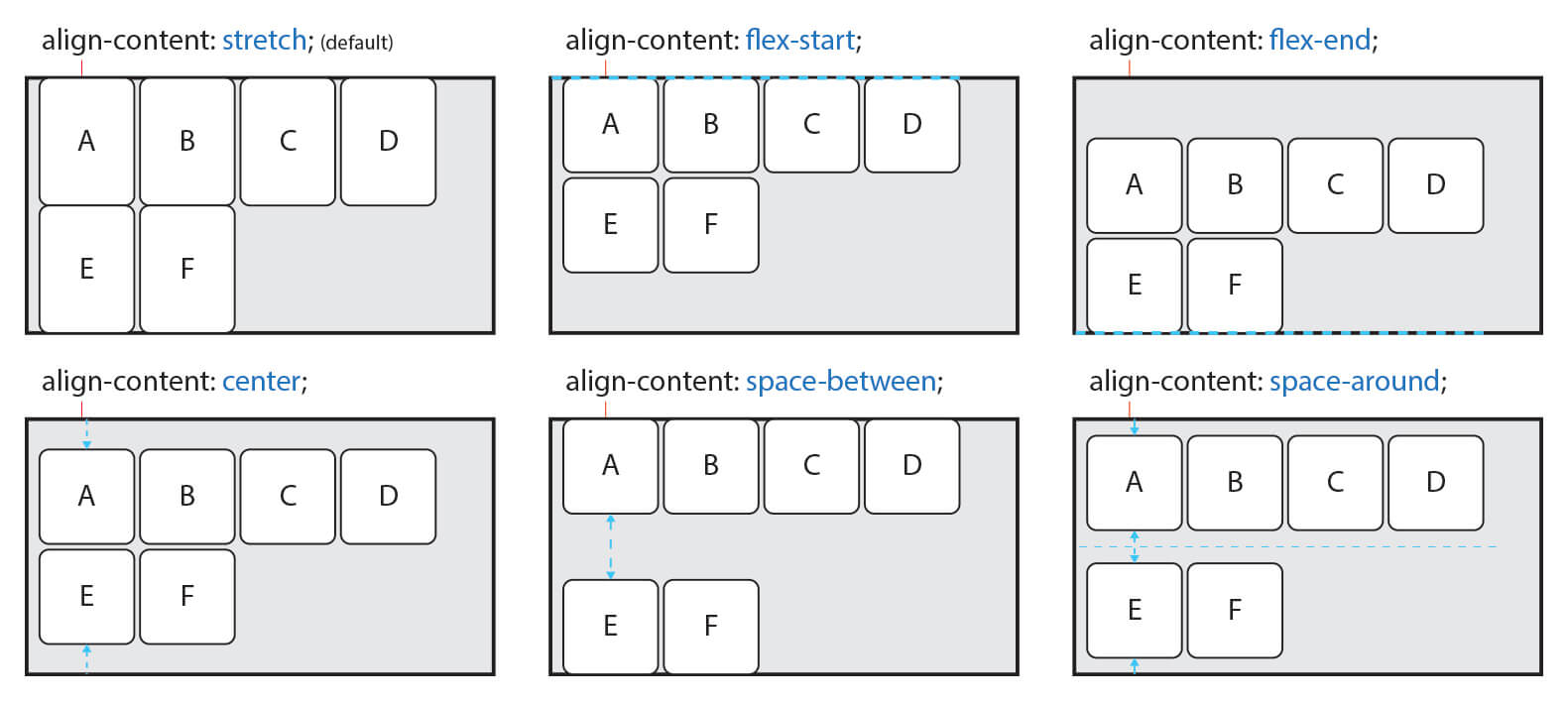
교차 축(cross-axis)의 정렬 방법을 설정합니다. 주의할 점은 flex-wrap 속성을 통해 Items가 여러 줄(2줄 이상)이고 여백이 있을 경우만 사용할 수 있습니다.
Items가 한 줄일 경우
align-items속성을 사용하세요.
| 값 | 의미 |
|---|---|
| stretch | Container의 교차 축을 채우기 위해 Items를 늘림 (기본값) |
| flex-start | Items를 시작점(flex-start)으로 정렬 |
| flex-end | Items를 끝점(flex-end)으로 정렬 |
| center | Items를 가운데 정렬 |
| space-between | 시작 Item은 시작점에, 마지막 Item은 끝점에 정렬되고 나머지 Items는 사이에 고르게 정렬됨 |
| space-around | Items를 균등한 여백을 포함하여 정렬 |
1.flex-container {2width: 300px;3height: 300px;4border: 4px solid black;5background-color: #fff;6display: flex;7/* 📝 align-content : 2줄 이상일 떄, 교차축 정렬 */8align-content: center;9flex-wrap: wrap;10}11.flex-item {12width: 101px;13height: 50px;14color: white;15font-size: 20px;16}17.red-box {18background-color: red;19}20.blue-box {21background-color: blue;22}23.green-box {24background-color: green;25}
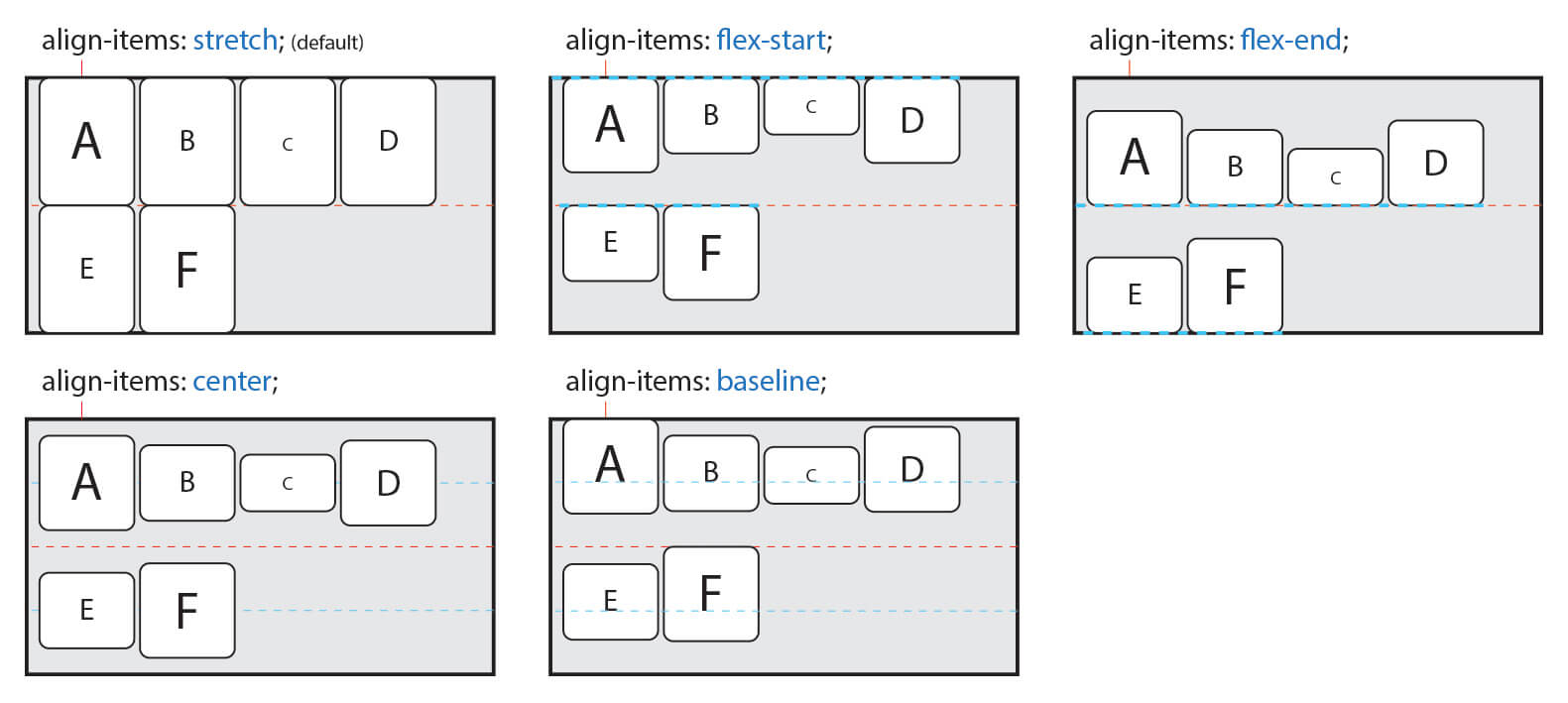
3.4 align-items: 교차축 정렬 (1줄)
교차 축(cross-axis)에서 Items의 정렬 방법을 설정합니다. Items가 한 줄일 경우 많이 사용합니다.
주의할 점은 Items가
flex-wrap을 통해 여러 줄(2줄 이상)일 경우에는align-content속성이 우선합니다. 따라서align-items를 사용하려면align-content속성을 기본값(stretch)으로 설정해야 합니다.
| 값 | 의미 |
|---|---|
| stretch | Container의 교차 축을 채우기 위해 Items를 늘림 (기본값) |
| flex-start | Items를 각 줄의 시작점(flex-start)으로 정렬 |
| flex-end | Items를 각 줄의 끝점(flex-end)으로 정렬 |
| center | Items를 가운데 정렬 |
| baseline | Items를 문자 기준선에 정렬 |
1.flex-container {2width: 300px;3height: 300px;4border: 4px solid black;5background-color: #fff;6display: flex;7flex-direction: row;8justify-content: center;9/* 📝 align-items : 교차축 방향에서 플렉스 아이템을 정렬할 떄 사용 */10/* stretch : 교차축 방향을 꽉차게 늘리라는 의미, height가 지정되어 있으면 무시됨 */11align-items: center;12}13.flex-item {14width: 50px;15height: 50px; /* stretch 속성값을 위해 height 지워보기 */16color: white;17font-size: 20px;18}19.red-box {20background-color: red;21}22.blue-box {23background-color: blue;24}25.green-box {26background-color: green;27}
3.5 flex-flow: 단축 속성
container에 적용하는 속성으로 flex-direction 속성과 flex-wrap 속성을 한 번에 사용할 수 있는 단축 속성입니다.
다음처럼 작성된 flex 속성이 있다고 해 봅시다.
1.flex-container {2width: 300px;3height: 300px;4border: 4px solid black;5background-color: #fff;6display: flex;7/* flex-direction: column; */8/* flex-wrap: nowrap; */9/* flex-direction 속성과 flex-wrap 속성을 한 번에 사용할 수 있는 단축 속성 */10flex-flow: column nowrap;11}12.flex-item {13width: 101px;14height: 50px;15color: white;16font-size: 20px;17}18.red-box {19background-color: red;20}21.blue-box {22background-color: blue;23}24.green-box {25background-color: green;26}
4. Flex Items
HTML을 다음과 같이 수정하겠습니다.
1<!doctype html>2<html lang="ko">3<head>4<meta charset="UTF-8" />5<meta http-equiv="X-UA-Compatible" content="IE=edge" />6<meta name="viewport" content="width=device-width, initial-scale=1.0" />7<title>flexbox</title>8<link href="style.css" rel="stylesheet" />9</head>10<body>11<div class="flex-container">12<div class="flex-item red-box">A</div>13<div class="flex-item blue-box">BBBBB</div>14<div class="flex-item green-box">C</div>15</div>16</body>17</html>
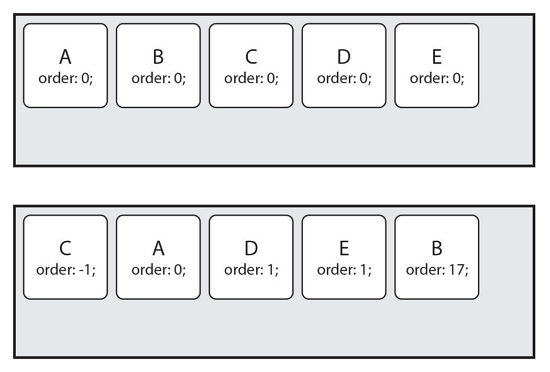
4.1 order: Item의 순서를 설정
Item의 순서를 설정합니다. Item에 숫자를 지정하고 숫자가 클수록 순서가 밀립니다. 음수가 허용됩니다.
HTML 구조와 상관없이 순서를 변경할 수 있기 때문에 유용합니다.
| 값 | 의미 | 기본값 |
|---|---|---|
| 숫자 | Item의 순서를 설정 | 0 |
4.2 flex 단축 속성
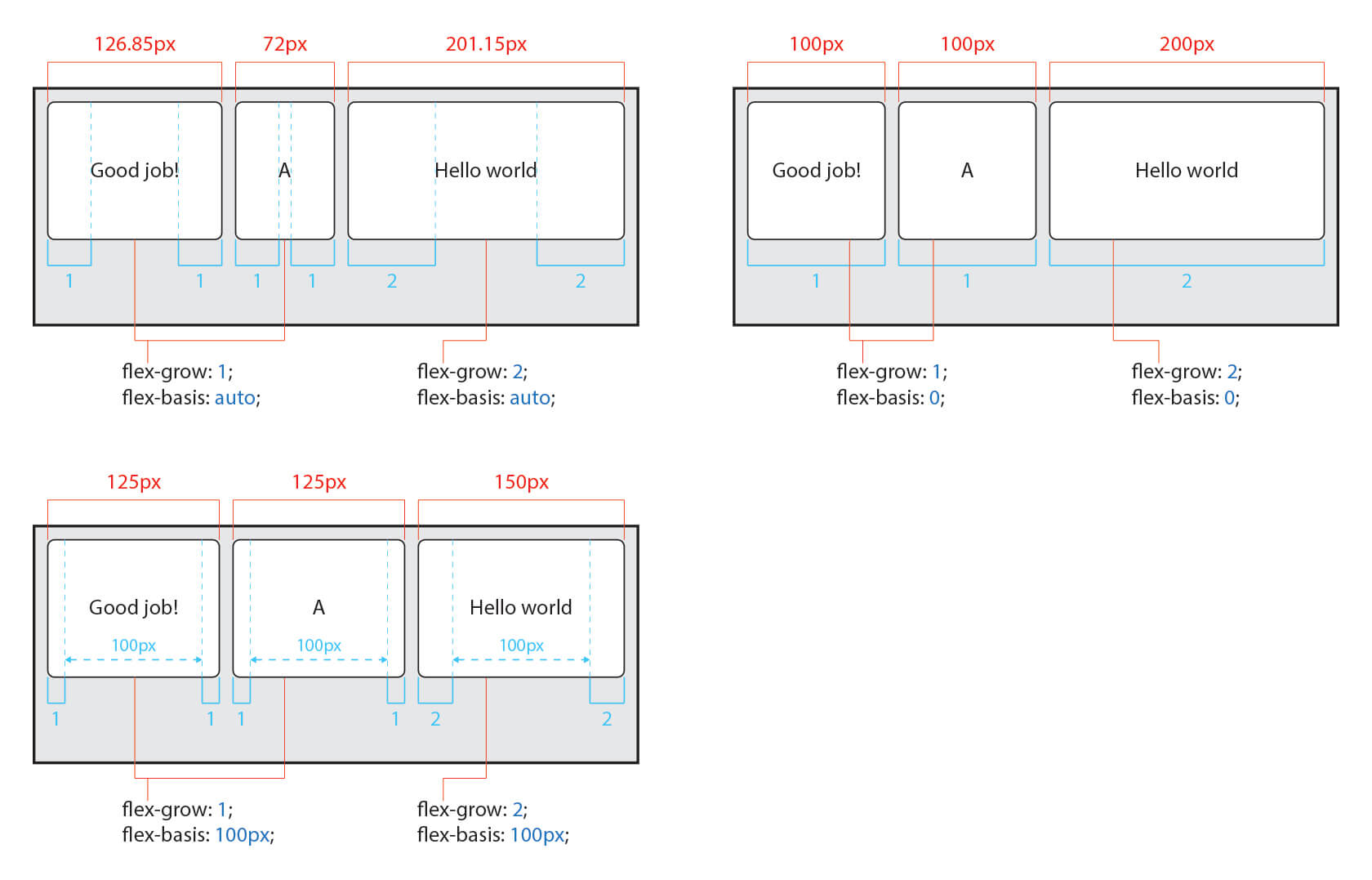
Item의 너비(증가, 감소, 기본)를 설정하는 단축 속성입니다.
| 값 | 의미 | 기본값 |
|---|---|---|
| flex-grow | Item의 증가 너비 비율을 설정 | 0 |
| flex-shrink | Item의 감소 너비 비율을 설정 | 1 |
| flex-basis | Item의 (공간 배분 전) 기본 너비 설정 | auto |
1/* flex: 증가너비 감소너비 기본너비; */2flex: 1 1 20px; /* 증가너비 감소너비 기본너비 */3flex: 1 1; /* 증가너비 감소너비 */4flex: 1 20px; /* 증가너비 기본너비 (단위를 사용하면 flex-basis가 적용됩니다) */
4.2.1 flex-basis: 기본 너비 설정
Item이 감소하는 너비의 비율을 설정합니다. 숫자가 크면 더 많은 너비가 감소합니다. Item이 가변 너비가 아니거나, 값이 0이면 효과가 없습니다.
| 값 | 의미 | 기본값 |
|---|---|---|
| 숫자 | Item의 감소 너비 비율을 설정 | 1 |
1* {2box-sizing: border-box;3}4.flex-container {5width: 100%;6height: 300px;7border: 4px solid black;8background-color: #fff;9display: flex;10}11.flex-item {12color: white;13font-size: 20px;14/* 📝 flex-basis : flex-item의 기본 크기를 50으로 지정 */15/* flex-item의 너비는 자동으로 content 너비만큼 적용됨 */16/* 50px이 되지 않는 플렉스 아이템들은 50px로, 50px이 넘는 플렉스 아이템은 콘텐츠 너비만큼 적용 */17flex-basis: 50px;18}19.red-box {20background-color: red;21}22.blue-box {23background-color: blue;24}25.green-box {26background-color: green;27}
4.2.2 flex-grow: 증가 너비 비율 설정
Item의 증가 너비 비율을 설정합니다. 숫자가 크면 더 많은 너비를 가집니다. Item이 가변 너비가 아니거나, 값이 0일 경우 효과가 없습니다.
| 값 | 의미 | 기본값 |
|---|---|---|
| 숫자 | Item의 증가 너비 비율을 설정 | 0 |
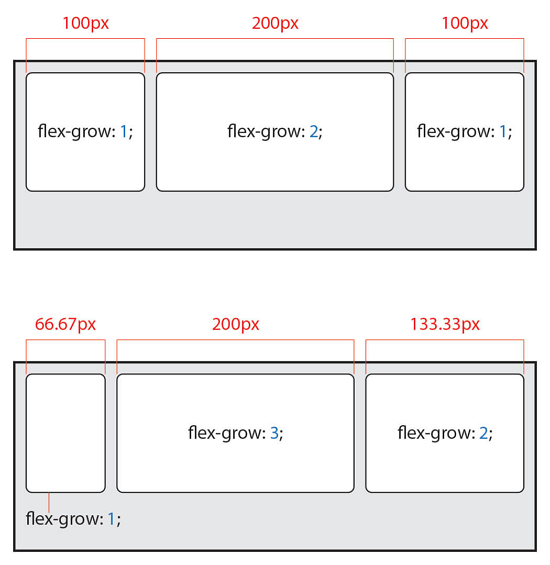
모든 Items의 총 증가 너비(flex-grow)에서 각 Item의 증가 너비의 비율 만큼 너비를 가질 수 있습니다. 예를 들어, Item이 3개이고 증가 너비가 각각 1, 2, 1이라면,
- 첫 번째 Item은 총 너비의 25%(1/4)을,
- 두 번째 Item은 총 너비의 50%(2/4)를,
- 세 번째 Item은 총 너비의 25%(1/4)을 가지게 됩니다.
1* {2box-sizing: border-box;3}4.flex-container {5width: 100%;6height: 300px;7border: 4px solid black;8background-color: #fff;9display: flex;10}11.flex-item {12color: white;13font-size: 20px;14flex-basis: 50px;15}16/* 📝 flex-grow : flex-basis의 크기 값을 제외하고 나머지 여백을 일정한 비율로 나눠가지는 속성 */17/* 속성값으로는 비율에 해당하는 값을 적용 */18/* 자식 요소에 1:2:1 비율로 적용함 */19.red-box {20background-color: red;21flex-grow: 1;22}23.blue-box {24background-color: blue;25flex-grow: 2;26}27.green-box {28background-color: green;29flex-grow: 1;30}
4.2.3 flex-shrink: 감소 너비 비율을 설정
Item이 감소하는 너비의 비율을 설정합니다. 숫자가 크면 더 많은 너비가 감소합니다. Item이 가변 너비가 아니거나, 값이 0이면 효과가 없습니다.
| 값 | 의미 | 기본값 |
|---|---|---|
| 숫자 | Item의 감소 너비 비율을 설정 | 1 |
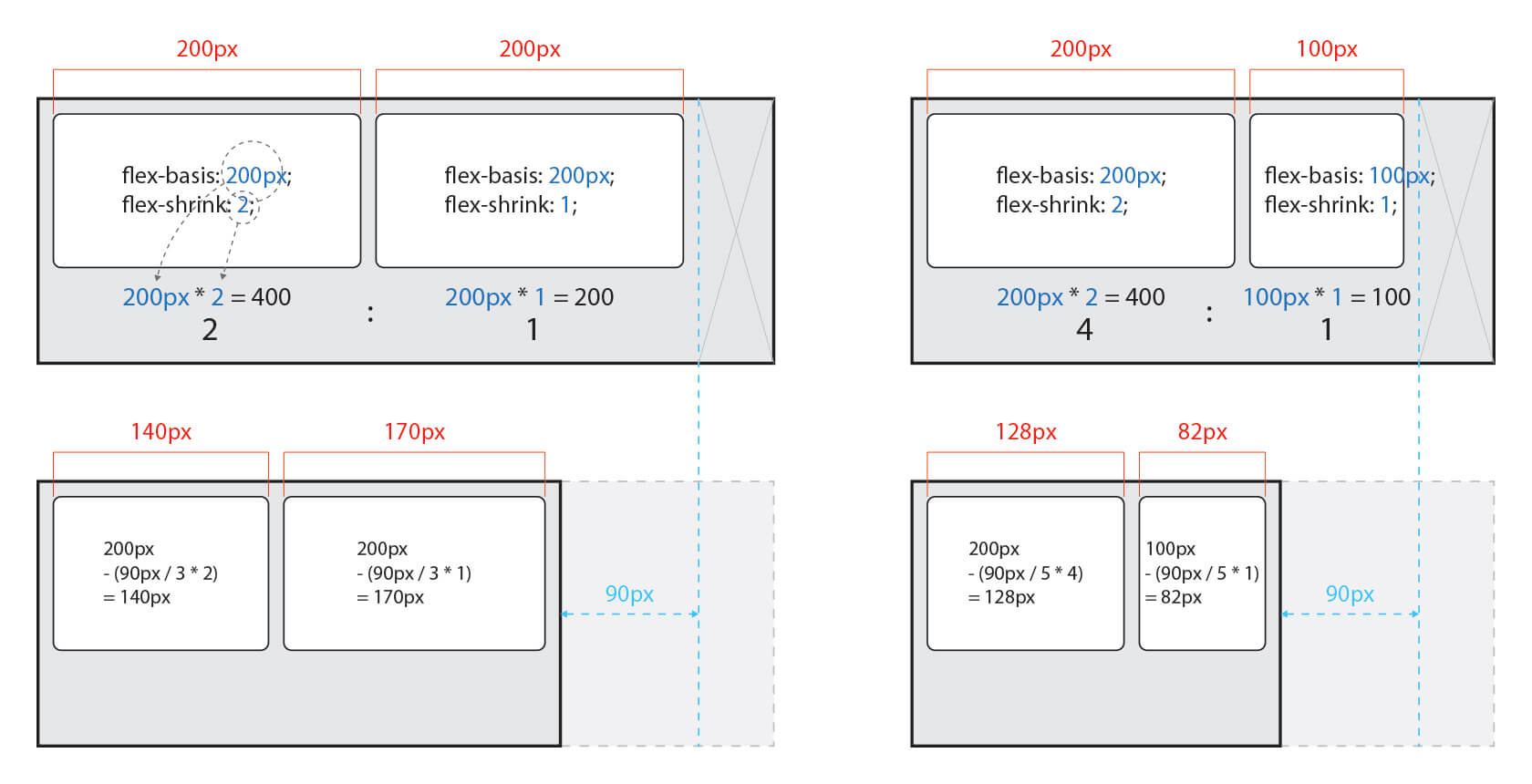
1* {2box-sizing: border-box;3}4.flex-container {5width: 100%;6height: 300px;7border: 4px solid black;8background-color: #fff;9display: flex;10}11.flex-item {12color: white;13font-size: 20px;14flex-basis: 50px;15/* 📝 flex-shrink : flex-item이 flex-basis 속성으로 설정된 크기보다 더 작아질 수 있는지 결정 */16/* 속성값은 0 또는 1(기본값)을 사용 */17/* 0은 작아질 수 없다, 1은 작아질 수 있다 */18/* 브라우저의 너비가 줄어들어, flex-basis의 값이 보장되지 않을 떄 자동으로 줄어듬 */19/* 이는 flex-shrink의 기본값이 1이기 때문 */20/* 0으로 지정하면, 브라우저의 넓이가 flex-basis의 값이 보장되지 않을 때, 최소 크기를 보장받습니다. */21/* 단, flexbox의 전체적인 영역은 브라우저 영역을 빠져나가면서 적용됨 */22flex-shrink: 0;23}24.red-box {25background-color: red;26}27.blue-box {28background-color: blue;29}30.green-box {31background-color: green;32}
4.3 align-self : 교차축에서 개별 item 정렬
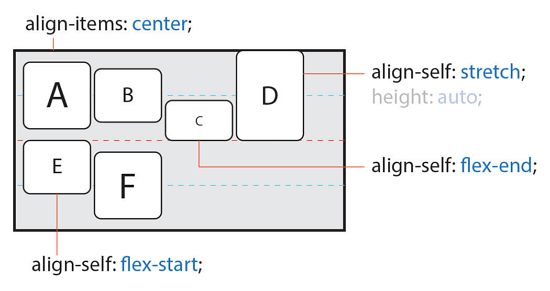
교차 축(cross-axis)에서 개별 Item의 정렬 방법을 설정합니다.
align-items는 Container 내 모든 Items의 정렬 방법을 설정합니다.
필요에 의해 일부 Item만 정렬 방법을 변경하려고 할 경우 align-self를 사용할 수 있습니다.
이 속성은 align-items 속성보다 우선합니다.
| 값 | 의미 |
|---|---|
| auto | Container의 align-items 속성을 상속받음 (기본값) |
| stretch | Container의 교차 축을 채우기 위해 Item을 늘림 |
| flex-start | Item을 각 줄의 시작점(flex-start)으로 정렬 |
| flex-end | Item을 각 줄의 끝점(flex-end)으로 정렬 |
| center | Item을 가운데 정렬 |
| baseline | Item을 문자 기준선에 정렬 |
4.4 word-break: 콘텐츠 짤리면 줄넘김
1* {2box-sizing: border-box;3}4.flex-container {5width: 100%;6height: 300px;7border: 4px solid black;8background-color: #fff;9display: flex;10}11.flex-item {12color: white;13font-size: 20px;14flex-basis: 50px;15/* 📝 모든 플렉스 아이템에 강제로 동일한 너비를 갖게하고 싶다면 */16width: 40px;17/* 이때, 콘텐츠가 짤리는 경우에 발생하는데, 이를 해결하려면 아래 코드 적용 */18word-break: break-all;19}20.red-box {21background-color: red;22}23.blue-box {24background-color: blue;25}26.green-box {27background-color: green;28}
5. 출처
6. Flex 게임 : Flexbox Froggy
Level 1 ~ 4 : justify-content
1parent {2justify-content: flex-start; /* flex-end, center, space-between, space-around, space-evenly */3}
기본 축으로 정렬한다.
기본값은 flex-start로 자식 요소의 시작 방향으로 정렬한다.
flex-end은 종료 방향, center는 가운데 방향,space-between은 좌우 사이 간격을 균일하게, space-around는 주위 간격을 균일하게,space-evenly는 균일하게 배치하면서 양 끝의 간격에도 여백을 적용한다.
Level 5 ~ 7 : align-items
1parent {2align-items: flex-start; /* flex-end, center, space-between, space-around, space-evenly */3}
반대 축으로 정렬한다. 값은 justy-content와 동일하다.
Level 8 ~ 13 : flex-direction
1parent {2flex-direction: row; /* row-reverse, column, column-reverse */3}
자식 요소의 기본축 정렬 방향을 변경한다. 기본값은 row로 기본축을 가로로 지정한다.
column은 세로,row-reverse와column-reverse는 각각 가로, 세로 역순으로 정렬한다.
Level 14, 15 : order
1child {2order: 숫자;3}
자식 요소의 순서를 지정한다.
Level 16, 17 : align-self
1child {2align-self: flex-start; /* flex-end, center, space-between, space-around, space-evenly */3}
선택한 자식 요소만 정렬을 바꿀 수 있다.
Level 18, 19 : flex-wrap
1parent {2flex-wrap: nowrap; /* wrap */3}
자식 요소에 줄 바꿈을 할지 적용한다. 기본값은 nowrap으로 줄 바꿈을 하지 않는다.
값을 wrap으로 하면 자식 요소들이 줄 바꿈을 한다.
Level 20 : flex-flow
1parent {2flex-flow: flex-direction flex-wrap;3}
flex-direction과 flex-wrap을 한꺼번에 적용한다.
Level 21 ~ 24 : align-content
1parent {2align-content: flex-start; /* flex-end, center, space-between, space-around, space-evenly */3}
align-items와 같은 축으로 정렬한다.
차이점은 align-items은 줄 바꿈이 없을 때 사용하고, align-content는 줄 바꿈이 있을 때 사용한다.
추가 : flex-grow와 flex-shrink
1child {2flex-grow: 숫자;3flex-shrink: 숫자;4}
flex-grow는 기본값은 0으로,- 해당 숫자를 늘리면, 크기를 늘렸을 때 남은 공간만큼 다른 자식 요소들의 크기 대비 더 많이 늘어난다.
flex-shrink는 기본값은 1로,- 해당 숫자를 늘리면 크기를 줄였을 때 다른 자식 요소들의 크기 대비 더 많이 줄어든다.